Mostrando postagens com marcador PhotoScape. Mostrar todas as postagens

quarta-feira, 23 de fevereiro de 2011

EFEITO BONECA NO PHOTOFILTRE E PHOTOSCAPE

Olá Pessoal, hoje vou mostrar como se faz o efeito boneca no Photofiltre e no PhotoScape.
No photofiltre vamos usar 2 (dois) plugins, o Xero e o Topaz Vivacity,
se você não tem baixe aqui

Xero
 

Topaz Vivacity


Vamos lá...abra o photofiltre e uma imagem ou foto
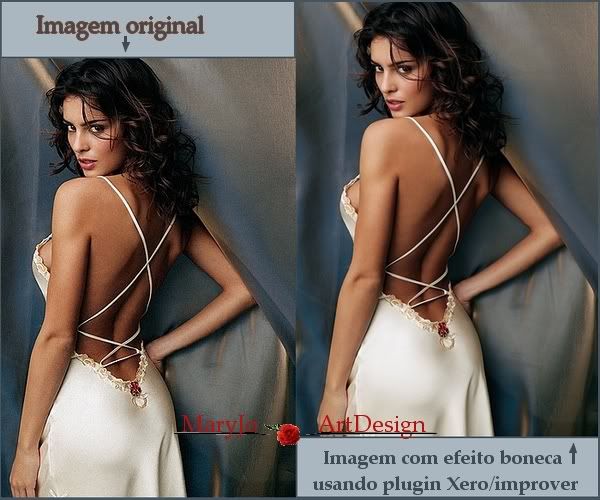
Vá em filtro/ filtro 8fb/ Xero/ Improver
Abra o "Improver" e vá ajustando até ficar do seu gosto.
Depois disso, dê "ok" e está pronto o seu efeito boneca 1


  ***************************************************

Ainda no photofiltre abra uma foto ou imagem
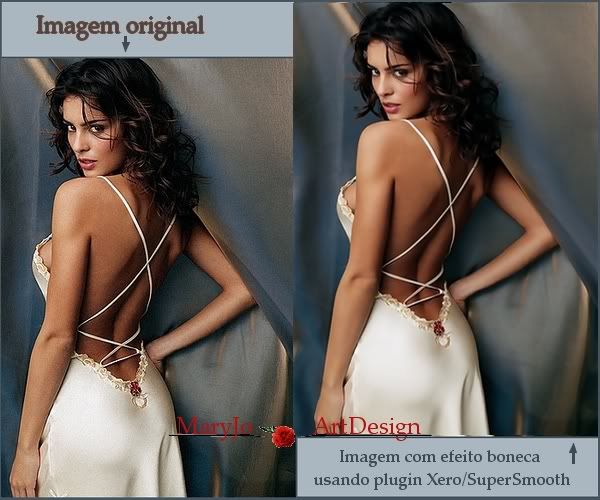
Vá em filtro/ filtro 8fb/ Xero/ Super Smooth
Abra o "Super Smooth" e ajuste de acordo com sua preferência
Depois dê ok e está pronto o efeito boneca 2 como mostra figura abaixo.


***************************************************

Ainda no photofiltre abra uma foto ou imagem
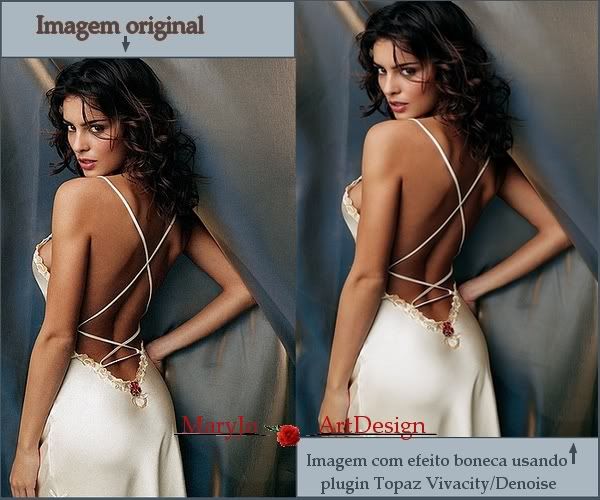
Vá em filtro/ filtro 8fb/ Topaz Vivcity/ Denoise
Abra o "Denoise" e ajuste de acordo com sua preferência,
(Eu coloquei na figura abaixo: Em Noise Threshold: 4 /
Sharpness: 1 / Noise Suppression: 0.9)
Depois dê ok e está pronto o efeito boneca 3.


***************************************************
  
Para criar o efeito boneca no PhotoScape  é mais simples e rápido,
temos 02 (dois) modos de fazer como segue abaixo:
Abra o photoscape e uma foto ou imagem,
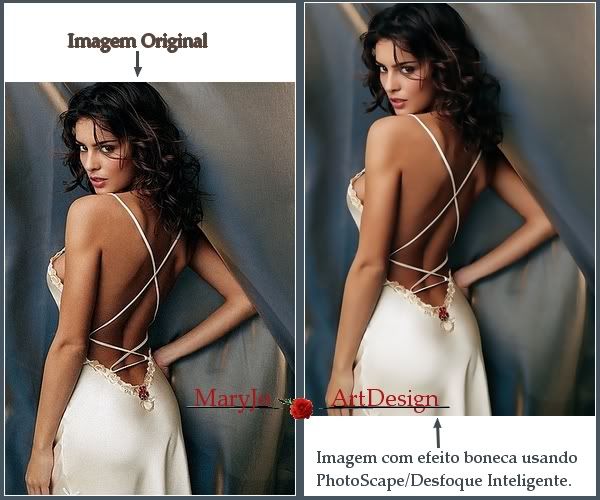
Vá em filtro/ desfoque inteligente.
Aqui você seleciona o nível (uma proporção entre 0.1 até 0.8)
Dê ok e o seu efeito boneca está pronto.


***************************************************

Continuando com o PhotoScape agora
Abra uma foto ou imagem
Vá em Filtro / Redução de ruído e
selecione o nível desejado, 
entre: Alto / Médio / Baixo.
Dê ok e terá o seu efeito boneca


***************************************************


Para criar esses efeitos boneca, tanto no Photofiltre
quanto no PhotoScape, devemos ter bom senso pois quanto
mais natural mais bonito fica o efeito. A não ser que se
queira algo como um desenho ou uma pintura. É bom ir
testando todos os ajustes para escolher a arte final.
Bom é isso, espero ter ajudado um pouquinho.




sexta-feira, 18 de fevereiro de 2011

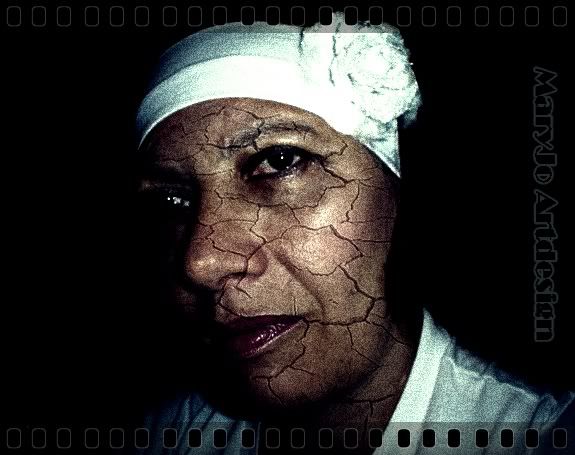
DARK ART

Efeito Broken criado no PhotoScape.
Nossa até eu fiquei espantada com esse resultado,
fica horrível de olhar...rsrsr..mas vamos combinar...o efeito ficou perfeito não é?

sábado, 5 de fevereiro de 2011

PHOTOSCAPE - EDITOR DE IMAGENS

Olá Pessoal, boa noite! Depois de um tempo sem postar trago uma dica para vocês.
Navegando pela net encontrei o Photoscape, um editor de imagens para quem gosta de praticidade e não quer usar o Photoshop,Photofiltre ou o Paint Shop Pro. O PhotoScape é um programa bem leve, e com muitas opções para se trabalhar imagens. As ferramentas são simples e você não precisa levar horas trabalhando as imagens, dá para usar brushes, texturas e também faz animações. Existem vários sites e blogues com tutoriais para você criar muitos efeitos legais com fotos e outros tipos de criações gráficas.
O PhotoScape é grátis e pode ser baixado no Baixaki

Eu ainda não estou familiarizada com este editor, mas fiquei muito interessada em aprender a usa-lo. Para testar segui um tutorial que encontrei no site da Mayna Baby:
http://efeitos.mayna-baby.com    para criar textos gordinhos.

Depois de baixar e instalar o Photoscape no seu pc, (eu instalei o no pendrive e funciona bem).

1 – Abra o Photoscape e clique em EDITOR.

2 – Clique em MENU e depois em NOVA FOTO.

3 - Escolha um tamanho ou deixe na configuração que aparecer e clique em OK.

4 – Clique em OBJETO, depois clique em T que é a ferramenta para escrever texto.

5 – Nesta etapa devemos ter mais cuidado pois vamos fazer várias operações nessa mesma janela. Digite o seu texto e escolha uma fonte, depois escolha o tamanho a seu gosto e uma cor mais clara para a fonte. Clique em aplicar CONTORNO e no quadradinho ao lado escolha uma cor mais escura, deixando a opção Contorno+Texto selecionada. Clique em OK e deixe seu texto lá para aprendermos a aplicar o efeito gordinho por cima.

6 – clique novamente em T para criar um novo texto.

7 – Vai aparecer o mesmo texto ( não apague ele), então deixe as configurações de cima iguais, só desmarque aplicar contorno para clicar em SOMBRA. Com a opção sombra ativada escolha a mesma cor escura usada no contorno (ou uma cor escura parecida). Dê um pouco de opacidade e ao lado marque em BLUR = 5 / X = 6 / Y = 3.

Ah! Se o texto da sombra ficar um pouco fora do outro, é só arrastar com o mouse para encaixar. Para salvar é só clicar em SALVAR no canto inferior direito do programa.

Pronto temos o resultado abaixo...seu texto bem gordinho. Gostei do efeito, vou procurar mais tutoriais e assim que tiver mais prática trago para vocês o passo-a-passo em imagens ok!

 
Texto sem efeito

Texto Gordinho

Capas para Facebook

Programas e Plugins