Mostrando postagens com marcador photofiltre Studio. Mostrar todas as postagens

sábado, 16 de fevereiro de 2013

Tutorial Efeito Vampiro

Olá pessoal, boa tarde! Fiz um tutorial de efeito vampiro que encontrei no Photofiltre Studio Brasil
Achei bem fácil, como vocês poderão ver abaixo

1 - Colocar olhos amarelos ou vermelhos.

a) Após abrir a imagem no Photofiltre, Duplique a imagem com “Ctrl+C” e “Ctrl+V” , eu usei  “Menu -  Camada -  Duplicar.”;

b) Assim teremos duas camadas. Deixe a camada  1 pois iremos usar a camada fundo.  Selecione a camada “Fundo”;

c) Mude a variação de tom da imagem em “Menu - ferramenta Filtro - Cor - 
 Variar Tom…”. Usar a opção Colorizar e selecione a nova cor dos olhos (Amarelo ou vermelho);

d) Selecione a Camada 1 e use a Ferramenta  Borracha  para apagar a região dos olhos, como indicação abaixo.


2 - Como diminuir a tonalidade (cor) da pele.
a) Pressione “Shift + Enter” ou então vá no menu camada e clicar em juntar as todas camadas,  agora duplique novamente a imagem com “Ctrl+C” e “Ctrl+V”;

b) Vá em  no Menu - Ajustar - Saturação e  diminua a saturação/cor da camada fundo  em -60%;


c) Agora selecione a camada 1 e use a Ferramenta da Borracha  para apagar a região da Pele, como indicação abaixo;

d) Se quiser os cabelos ruivos junte as camadas e siga os passos como foi feito com a cor dos olhos, em vez de amarelo coloque vermelho.


3 - Alterar o Contraste
No meu ponto de vista o efeito vampiro já fica bom com os dois passos anteriores mas quem quiser aumentar o contraste da imagem vá em “Menu -  Ajustar -  Contraste e coloque 30% e depois analise o qual ficou melhor.


4 - Cor de fundo
Para deixar o cenário mais underground mais apropriado à vampiros siga as indicações na imagem abaixo.


5 - Vejam a foto antes e as fotos com os efeitos depois de prontas.

Esta é a foto original que coloquei um fundo.

Esta com o efeito vampiro com olhos amarelos

Esta está com o efeito vampiro com os olhos vermelhos, 
mas ficou muito escuro, acho que é problema com meu 
computador pois tentei de todas as maneiras mas não ficou do 
jeito que eu queria.

Então gostaram? Espero que sim!
Bom fim de semana a todos.


quarta-feira, 23 de fevereiro de 2011

EFEITO BONECA NO PHOTOFILTRE E PHOTOSCAPE

Olá Pessoal, hoje vou mostrar como se faz o efeito boneca no Photofiltre e no PhotoScape.
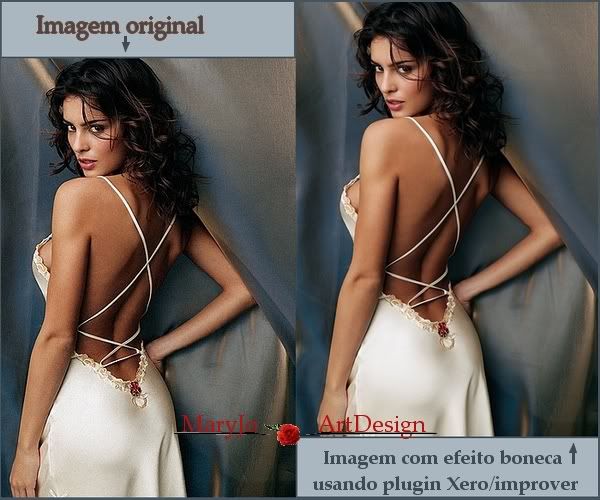
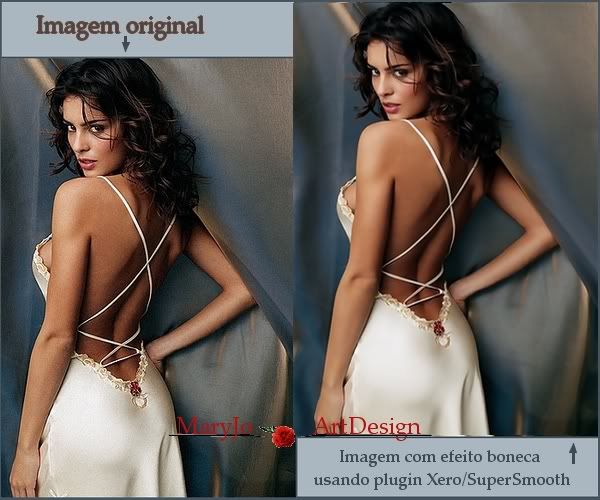
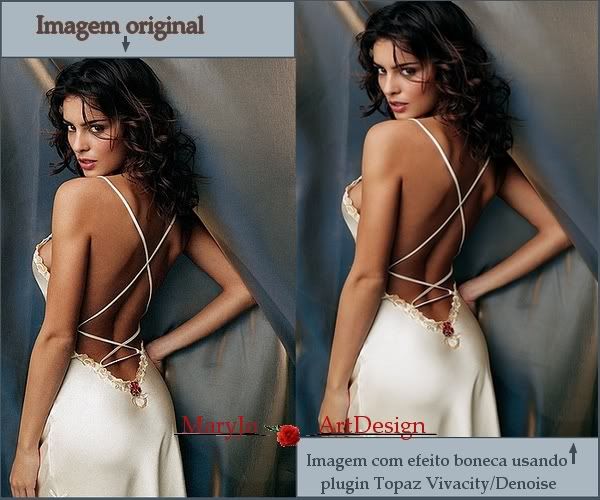
No photofiltre vamos usar 2 (dois) plugins, o Xero e o Topaz Vivacity,
se você não tem baixe aqui

Xero
 

Topaz Vivacity


Vamos lá...abra o photofiltre e uma imagem ou foto
Vá em filtro/ filtro 8fb/ Xero/ Improver
Abra o "Improver" e vá ajustando até ficar do seu gosto.
Depois disso, dê "ok" e está pronto o seu efeito boneca 1


  ***************************************************

Ainda no photofiltre abra uma foto ou imagem
Vá em filtro/ filtro 8fb/ Xero/ Super Smooth
Abra o "Super Smooth" e ajuste de acordo com sua preferência
Depois dê ok e está pronto o efeito boneca 2 como mostra figura abaixo.


***************************************************

Ainda no photofiltre abra uma foto ou imagem
Vá em filtro/ filtro 8fb/ Topaz Vivcity/ Denoise
Abra o "Denoise" e ajuste de acordo com sua preferência,
(Eu coloquei na figura abaixo: Em Noise Threshold: 4 /
Sharpness: 1 / Noise Suppression: 0.9)
Depois dê ok e está pronto o efeito boneca 3.


***************************************************
  
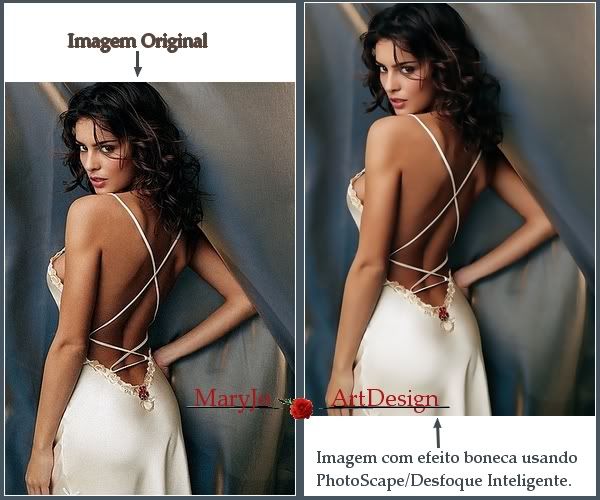
Para criar o efeito boneca no PhotoScape  é mais simples e rápido,
temos 02 (dois) modos de fazer como segue abaixo:
Abra o photoscape e uma foto ou imagem,
Vá em filtro/ desfoque inteligente.
Aqui você seleciona o nível (uma proporção entre 0.1 até 0.8)
Dê ok e o seu efeito boneca está pronto.


***************************************************

Continuando com o PhotoScape agora
Abra uma foto ou imagem
Vá em Filtro / Redução de ruído e
selecione o nível desejado, 
entre: Alto / Médio / Baixo.
Dê ok e terá o seu efeito boneca


***************************************************


Para criar esses efeitos boneca, tanto no Photofiltre
quanto no PhotoScape, devemos ter bom senso pois quanto
mais natural mais bonito fica o efeito. A não ser que se
queira algo como um desenho ou uma pintura. É bom ir
testando todos os ajustes para escolher a arte final.
Bom é isso, espero ter ajudado um pouquinho.


Capas para Facebook

Programas e Plugins